


Télécharger Screen Capture Tool Pro – Logiciel d'enregistrement d'écran sécurisé gratuit
Vue d’ensemble
Screen Capture Tool Pro se présente comme une solution polyvalente de capture multimédia qui permet aux utilisateurs d’enregistrer et d’extraire des scènes de films, de tutoriels, de webinaires ou de toute activité à l’écran. L’outil promet une interface propre et conviviale que même les débutants peuvent maîtriser en quelques minutes, tout en offrant une profondeur suffisante pour les utilisateurs avancés qui ont besoin d’un contrôle fin sur la résolution de sortie, le format de fichier et les options de partage. L’une de ses affirmations phares est la compatibilité universelle avec une large gamme de tailles d’écran — des petits écrans d’ordinateurs portables aux moniteurs ultra‑larges 4K—garantissant que chaque image soit capturée avec une netteté exceptionnelle.
L’application prend également en charge une vaste gamme de conteneurs vidéo (MP4, AVI, MOV, et plus) et de formats d’image (PNG, JPEG, GIF), ce qui simplifie l’intégration des clips capturés dans les flux de travail d’édition ou les réseaux sociaux.
Cependant, le produit présente une limitation notable : il n’enregistre actuellement que les flux vidéo et ne capture pas l’audio du système ou du microphone avec la piste vidéo. Pour les créateurs qui dépendent de voix‑off synchronisées ou de bandes‑son originales, cette lacune peut être rédhibitoire, les obligeant à associer l’outil à des enregistreurs audio séparés ou à passer à un concurrent plus riche en fonctionnalités.
Malgré cet inconvénient, la fonctionnalité principale — découper rapidement des extraits vidéo de haute qualité et les partager instantanément par e‑mail, services cloud ou liens directs—reste une proposition solide pour les éducateurs, les critiques et les joueurs occasionnels qui privilégient la rapidité et la simplicité à une intégration audio‑vidéo complète.
Dans les sections suivantes, nous examinerons en profondeur les fonctionnalités exactes proposées, parcourrons l’installation et l’utilisation quotidienne, analyserons la compatibilité des plateformes et peserons les avantages contre les inconvénients. À la fin, vous aurez une vision claire de savoir si Screen Capture Tool Pro correspond à votre flux de travail ou si vous devez explorer des alternatives telles que Snagit, Monosnap ou des outils de capture gratuits incluant également la capture audio.
Fonctionnalités clés
- Capture multi‑résolution : Prend en charge les enregistrements 720p, 1080p et 4K, détectant automatiquement la résolution native de l’écran actif.
- Large prise en charge des formats de fichier : Exportez les vidéos en MP4, AVI, MOV ou WebM ; enregistrez les captures d’écran en PNG, JPEG, BMP ou GIF animé.
- Options de partage instantané : Téléversement en un clic vers Dropbox, Google Drive ou e‑mail direct ; génère également un lien partageable pour une diffusion rapide.
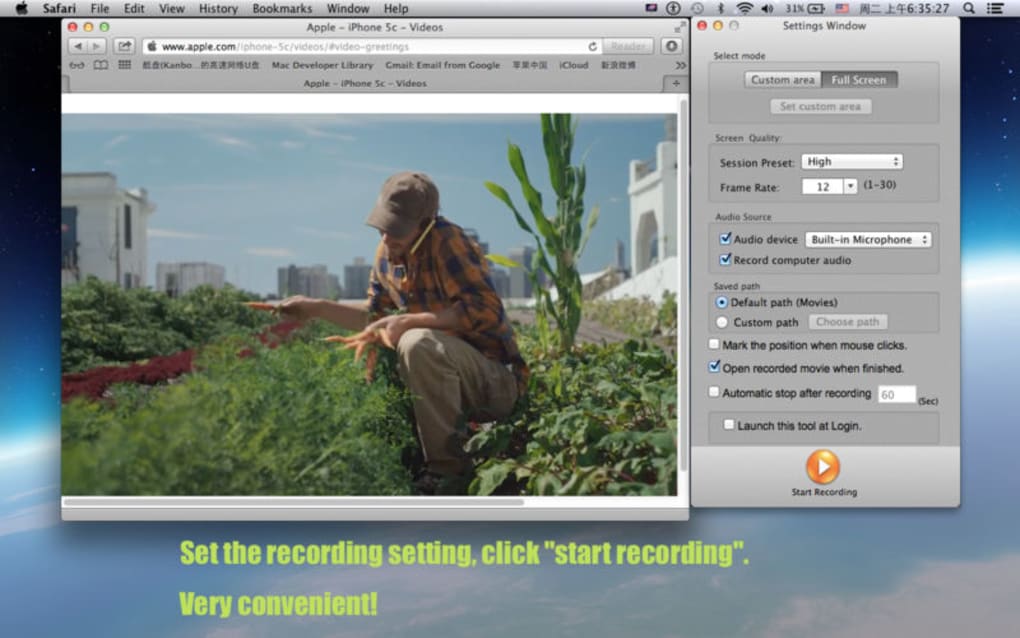
- Zone de capture personnalisable : Choisissez plein écran, une fenêtre spécifique ou une région rectangulaire définie par l’utilisateur avec des poignées de glisser‑déposer.
- Moteur léger : Utilise moins de 150 Mo de RAM pendant l’enregistrement, permettant à l’outil de fonctionner parallèlement à des applications exigeantes.
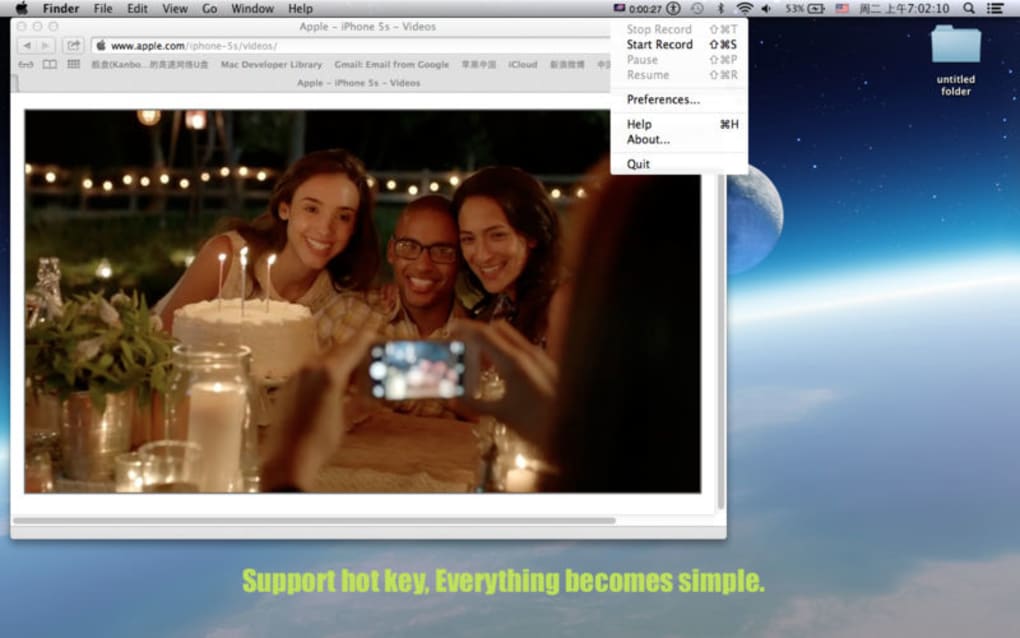
- Intégration de raccourcis clavier : Assignez des raccourcis globaux pour démarrer/arrêter, mettre en pause et prendre des instantanés, offrant une utilisation mains‑libres.
- Kit d’annotation (basique) : Ajoutez des superpositions de texte simples, des flèches et des formes après la capture—idéal pour des tutoriels rapides.
- Capture programmée : Définissez un minuteur pour commencer l’enregistrement après un délai spécifié, utile pour capturer les séquences de démarrage.
Bien que l’ensemble de fonctionnalités couvre la plupart des besoins quotidiens, l’absence de capture audio intégrée est une omission flagrante qui différencie Screen Capture Tool Pro des solutions plus complètes comme Snagit ou Camtasia. Néanmoins, la légèreté de l’outil et son flux de travail simple en font un choix convaincant pour les utilisateurs qui ont principalement besoin d’extraits visuels sans le poids d’un montage vidéo complet. Le support des raccourcis clavier et les options de partage instantané simplifient davantage le processus, réduisant le nombre d’étapes entre la capture et la diffusion—un facteur critique pour les créateurs de contenu qui travaillent sous des délais serrés.
Guide d’installation et d’utilisation
Téléchargement de l’installateur
Commencez par visiter le site officiel de Screen Capture Tool Pro et cliquez sur le bouton « Download Free ». L’installateur est proposé à la fois en package Windows .exe et en fichier macOS .dmg. Pour les utilisateurs Windows, la taille de l’installateur est d’environ 85 Mo ; les utilisateurs macOS recevront un DMG de 92 Mo. Le téléchargement est sécurisé via HTTPS, et une somme de contrôle SHA‑256 est affichée sur le site pour vérification, garantissant que le fichier est exempt de falsifications.
Installation étape par étape
- Lancer l’installateur : Double‑cliquez sur le fichier téléchargé. Sous Windows, il peut être nécessaire de confirmer la boîte de dialogue Contrôle de compte d’utilisateur (UAC) ; sous macOS, faites glisser l’icône de l’application dans le dossier Applications.
- Accepter le contrat de licence : Lisez le CLUF et cliquez sur « I Agree » pour continuer.
- Choisir le chemin d’installation : L’emplacement par défaut convient à la plupart des utilisateurs, mais vous pouvez spécifier un répertoire personnalisé si vous le souhaitez.
- Sélection des composants : L’installateur propose des raccourcis optionnels (Bureau, Menu Démarrer) et un module de mise à jour automatique. Activez la mise à jour automatique pour recevoir les correctifs de sécurité automatiquement.
- Finaliser l’installation : Cliquez sur « Install » et attendez quelques secondes. Une fois terminé, lancez l’application depuis le raccourci ou le dossier Applications.
Configuration au premier lancement
Lors du premier lancement, Screen Capture Tool Pro présente un assistant de configuration rapide. Vous pouvez y définir les dossiers de sortie par défaut, sélectionner votre codec vidéo préféré (H.264 est recommandé pour un bon équilibre entre qualité et taille de fichier) et configurer les raccourcis clavier. L’assistant vous invite également à tester le moteur de capture en enregistrant un clip de 5 secondes de votre bureau ; cela garantit que vos pilotes graphiques sont compatibles et que l’application peut accéder au tampon d’écran sans problème.
Flux de travail typique
1. Sélection du mode de capture : Choisissez « Full Screen », « Window » ou « Custom Area » dans la barre d’outils. 2.
Définir la destination : Choisissez un dossier ou un service cloud où le fichier sera enregistré automatiquement. 3. Démarrer l’enregistrement : Appuyez sur le bouton « Record » ou utilisez le raccourci prédéfini (par défaut : Ctrl + Shift + R).
4. Pause/Arrêt : Utilisez les contrôles à l’écran ou le raccourci (Ctrl + Shift + P pour pause, Ctrl + Shift + S pour arrêt). 5.
Révision & partage : Après l’arrêt, une fenêtre d’aperçu apparaît avec des options pour couper le clip, ajouter une annotation rapide et partager directement par e‑mail ou téléverser vers le stockage cloud.
Le processus complet, du lancement au partage, prend généralement moins d’une minute, ce qui le rend idéal pour la création rapide de contenu, le reporting de bugs ou la génération de snippets éducatifs. Pour les utilisateurs qui doivent capturer des sessions plus longues, l’outil propose une option « Continue Recording » qui ajoute les nouvelles séquences au même fichier sans recompresser, préservant ainsi les ressources système.
Compatibilité, avantages & inconvénients
Systèmes d’exploitation pris en charge : Windows 10, Windows 11, macOS 10.14 (Mojave) et versions ultérieures, avec fonctionnalité limitée sous Linux via Wine (non officiel). L’application est optimisée pour les processeurs Intel et Apple Silicon, sélectionnant automatiquement le binaire approprié lors de l’installation.
Avantages
- Interface intuitive qui ne nécessite pratiquement aucune courbe d’apprentissage.
- Empreinte système faible—fonctionne sans problème sur du matériel ancien.
- Large prise en charge des formats d’exportation, réduisant le besoin de convertisseurs tiers.
- Partage instantané et intégration cloud simplifient la collaboration.
- Raccourcis clavier personnalisables offrent une expérience de capture mains‑libres.
Inconvénients
- Pas de capture audio intégrée ; les utilisateurs doivent la coupler avec des enregistreurs audio séparés.
- Absence d’outils d’édition avancés (pas de timeline, transitions ou effets).
- Le support Linux est non officiel et peut nécessiter une configuration supplémentaire.
- La version gratuite ajoute un léger filigrane après 10 minutes d’enregistrement continu.
- Fonctionnalités d’annotation limitées comparées aux concurrents comme Snagit.
FAQ & Conclusion
Screen Capture Tool Pro peut‑il enregistrer l’audio du système ?
Non. La version actuelle ne capture que la vidéo. Pour enregistrer l’audio, vous devrez utiliser un outil externe tel qu’Audacity ou une application de capture d’écran dédiée qui prend en charge l’audio.
Existe‑t‑il une limite de durée d’enregistrement dans la version gratuite ?
La version gratuite permet une durée d’enregistrement illimitée, mais ajoute un petit filigrane après 10 minutes de capture continue.
Le logiciel prend‑il en charge l’intégration avec le stockage cloud ?
Oui. Vous pouvez lier Dropbox, Google Drive, OneDrive ou configurer un serveur FTP personnalisé pour des téléversements automatiques après chaque enregistrement.
Puis‑je programmer des enregistrements pour qu’ils démarrent à une heure précise ?
L’outil inclut une fonction « Scheduled Capture » qui vous permet de définir un délai de démarrage (en secondes) ou une date‑heure précise pour le début de l’enregistrement.
L’application est‑elle compatible avec les Mac Apple Silicon ?
Oui. L’installateur détecte automatiquement le type de processeur et installe le binaire natif arm64 pour des performances optimales sur les Mac M1/M2.
Conclusion
Screen Capture Tool Pro offre une solution ciblée et légère pour quiconque doit capturer rapidement des extraits vidéo sans le poids des suites d’édition complètes. Sa facilité d’utilisation, son large support de formats et ses outils de partage intégrés le rendent particulièrement attrayant pour les éducateurs, les critiques et les joueurs qui souhaitent mettre en avant des moments instantanément. L’inconvénient principal—l’absence de capture audio—signifie qu’il n’est pas le meilleur choix pour la production de tutoriels complets ou le streaming de jeux, où le son synchronisé est essentiel. Si votre flux de travail tourne autour de la documentation visuelle et que vous pouvez associer l’application à un enregistreur audio séparé lorsque nécessaire, Screen Capture Tool Pro offre un excellent rapport qualité‑prix, surtout compte tenu de son niveau gratuit et de son chemin de mise à niveau abordable.
Prêt à l’essayer ? Téléchargez Screen Capture Tool Pro maintenant et commencez à créer des clips vidéo nets, prêts à être partagés, en quelques secondes.







